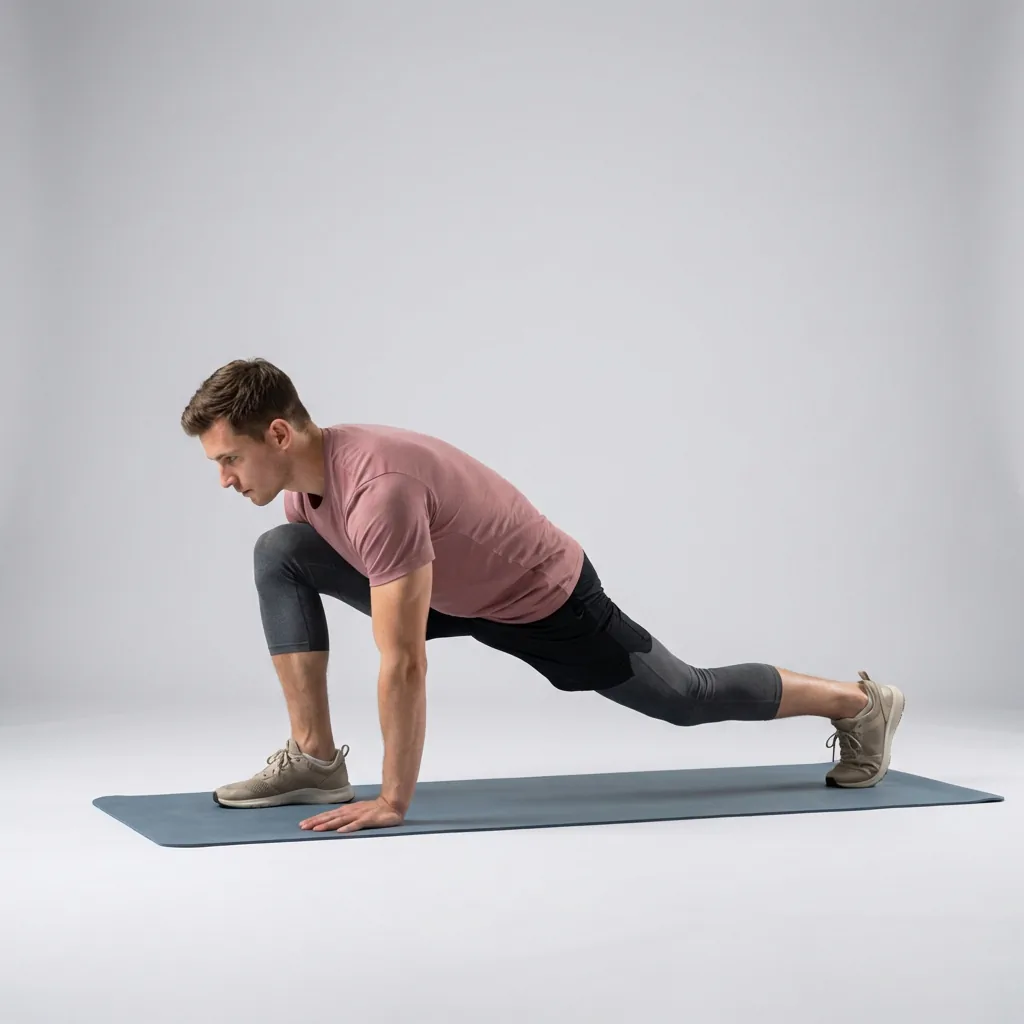
カスタムルーティンビルダー
本当にやりたいルーティンを、自分で作りましょう。
必要なものがはっきり分かっているときもあります。フレクサーのカスタムルーティンビルダーなら、エクササイズライブラリから自分だけのガイド付きセッションを組み立てられます—動きを選び、それぞれの長さを設定し、好きな順番に並べて保存すれば、いつでもまた実行できます。
動きを選ぶ
重点部位と難易度で、ライブラリを検索・絞り込み。
時間を決める
各エクササイズの長さを、自分のペースに合わせて調整。
好きな順番に
長押ししてドラッグし、望む流れに手順を並べ替え。
保存して繰り返す
「自分のルーティン」に保存すれば、ワンタップでまた始められます。
あなたのライブラリ、あなたのルーティン
カスタムビルダーを開くと、そのままフレクサーのエクササイズライブラリが表示されます。名前で検索したり、重点部位や難易度で絞り込んだりして、入れたい動きを追加していきます。どの動きにも既成ルーティンと同じ分かりやすい動画のお手本と音声ガイドが付いているので、ご自身で作ったルーティンも、ガイド付きセッションとして再生されます。
これは、おすすめや既成ルーティンがしっくりこないときのためのものです—あるスポーツの前に特定のウォームアップをしたいとき、一つの部位に絞った流れが欲しいとき、あるいは自分が最も役立つと感じるストレッチをひとまとめにしておきたいときに。

作り方
ルーティンづくりは、記入するフォームではなく、短くて直感的な流れです:
- 検索と、重点部位または難易度のフィルターを使って、ライブラリからエクササイズを追加。
- 各エクササイズの長さを、自分のペースに合わせて増減。
- 長押ししてドラッグで手順を並べ替え、気が変わったものは削除。
- ルーティンに名前を付け、任意で説明を追加し、メイン画像を選んで保存。
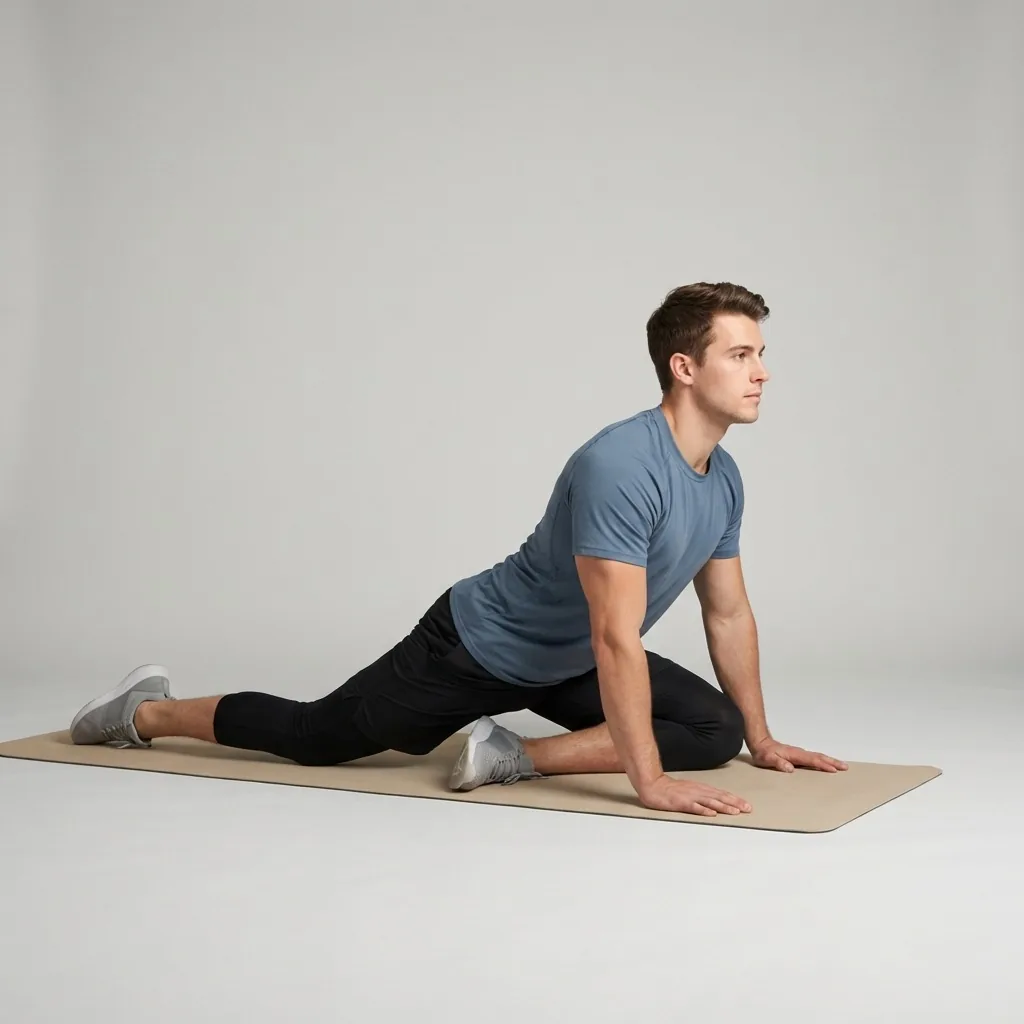
フレクサーでは: もっと可動域を広げたいときのための、より深いストレッチの選択肢です。
何度も繰り返したくなるセッションをつくります。
ライブラリからエクササイズを選び、順番と時間を設定して、次回のために保存しましょう。
端末に保存され、いつでも再利用
保存したルーティンは「自分のルーティン」の一覧に入るので、時間をかけて作ったセッションも、次回はワンタップで始められます。エクササイズ、時間、順番は後から編集でき、不要になったルーティンは削除できます—すべては端末内に保存されます。
カスタムルーティンは、フレクサーのガイド付きカタログ、複数日のプラン、デイリーおすすめと並んで使えます。何度も戻ってくるセッションはご自身で作り、何をすればよいか迷うときは、アプリの他の機能に発見を任せましょう。
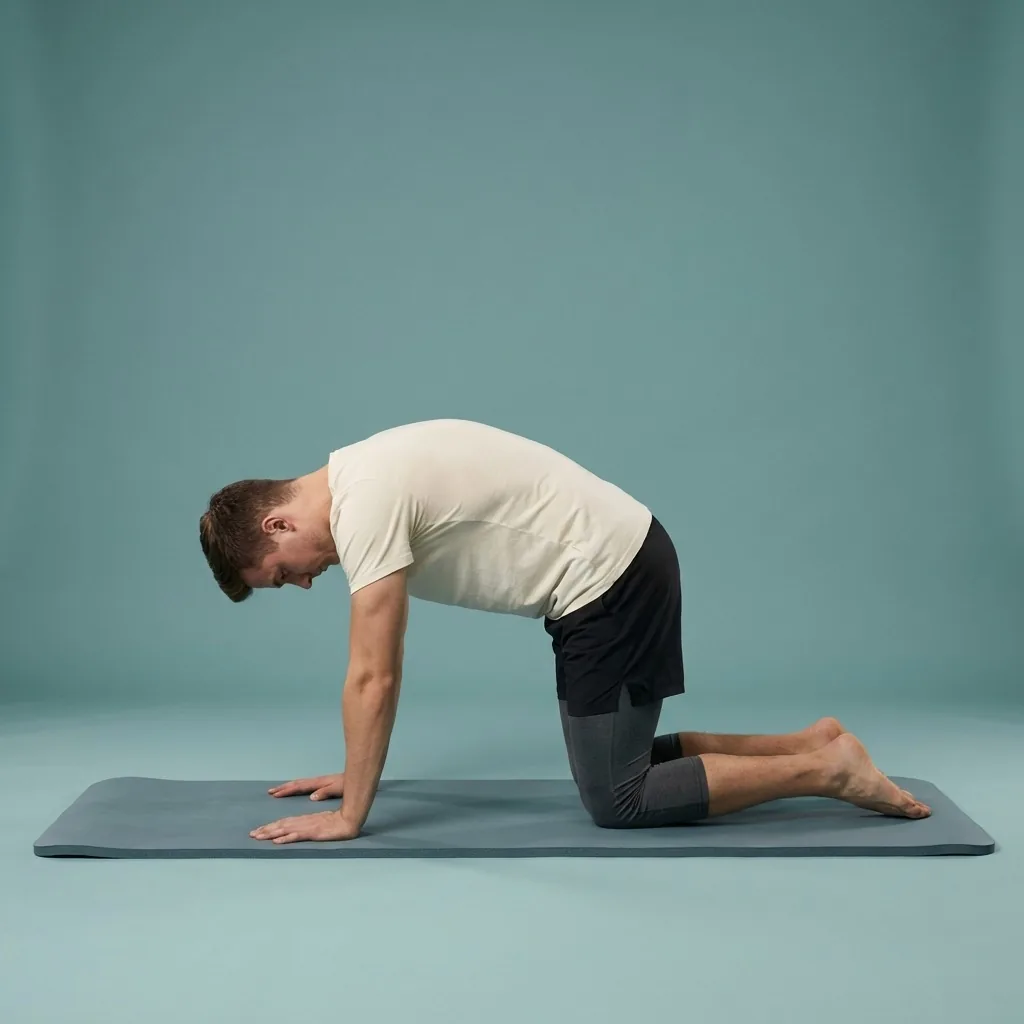
無理なく作り、快適に続ける
動きと時間をご自身で選ぶため、カスタムルーティンの適切さは、その選択次第です。経験に合ったエクササイズと長さを選び、切り替えは無理のない設定にして、必要に応じて穏やかなウォームアップやクールダウンを入れましょう。
フレクサーが提供するのは動きとガイド付きの再生であり、特定の組み合わせがあなたの身体に適しているかどうかを評価するものではありません。快適な範囲内で、コントロールしながら動き、痛みや気になる症状が出た場合は中止してください。
要点
- 特徴
- カスタムルーティンビルダー
- もとになる素材
- フレクサーのエクササイズライブラリ全体
- 操作
- 動き、タイミング、順序を選ぶ
- 再生
- 同じ動画デモと音声キュー
- 保存
- 端末の「自分のルーティン」に保存されます
カスタムルーティンの作り方
-
エクササイズを追加する
重点エリアと難易度でライブラリを検索または絞り込み、動きを追加してください。
-
時間を決める
自分のペースに合わせて、各エクササイズの実行時間を調整します。
-
手順を並べる
長押ししてドラッグすると並べ替えられます。気が変わったものは削除できます。
-
名前を付けて保存
名前、オプションの説明、ヒーロー画像を追加し、保存して再利用します。
どこから始めるか
何がほしいかはっきりわかっている
カスタムルーティンビルダーを使用して自分で構築します。
むしろ目標を説明したい
AIルーティンを使って、あなた向けのセッション案を作ります。
より長い構造化された道筋がほしい
代わりに、厳選された複数日の計画に従ってください。
安全と制限
- カスタムルーティンは、選択した動きとタイミングによってのみ適切になります。
- 経験に合うエクササイズと時間を選び、適切な場合はウォームアップまたはクールダウンを含めてください。
- フレクサーは、組み合わせがあなたの体に適しているかどうかを評価しません。
- 快適な範囲で動き、動きで痛みや気になる症状が出た場合は中止してください。
カスタムルーティンは一般的なフィットネスおよびウェルネス コンテンツであり、資格のある医療専門家からのアドバイスに代わるものではありません。
ウェルネスに関する免責事項の全文を読む関連ルーティン
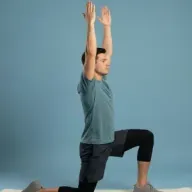
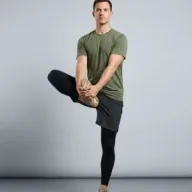
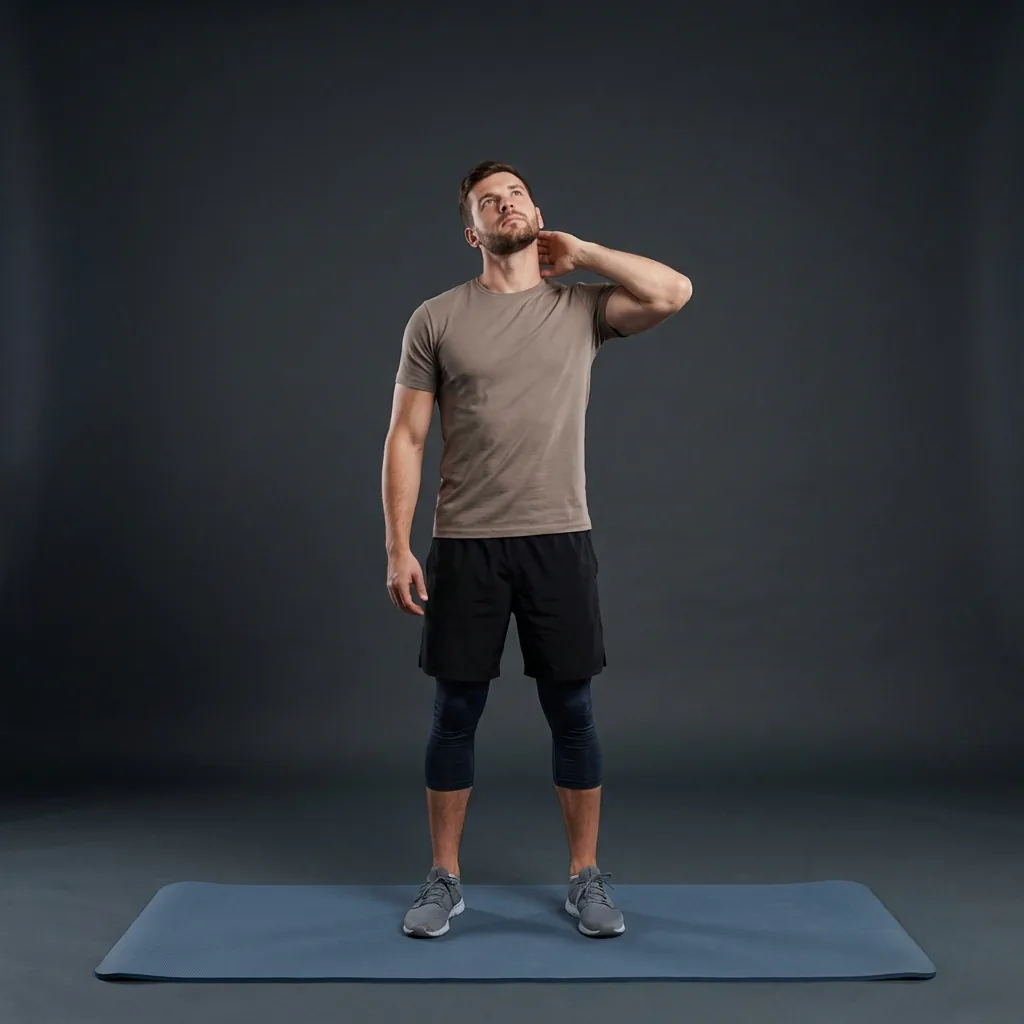
このページに合うガイド付きフレクサーセッションを閲覧し、手順と合図のために任意のルーティンを開けます。








































よくある質問
よくある質問
フレクサーでカスタムルーティンを作るには、どうすればよいですか?
カスタムルーティンビルダーを開き、検索や、重点部位・難易度のフィルターを使って、フレクサーのライブラリから直接エクササイズを追加します。動きごとに実行時間を設定でき、長押ししてドラッグすれば、手順を並べ替えたり、不要なものを削除したりできます。並び順が整ったら、ルーティンに名前を付け、任意で説明を追加し、メイン画像を選んで保存します。保存後は、フレクサーの既成ルーティンと同じ動画と音声のガイド付きで再生されます。
カスタムルーティンを、後から編集したり削除したりできますか?
はい。保存したカスタムルーティンはすべて「自分のルーティン」の一覧に表示され、いつでも編集できます。含めるエクササイズの変更、それぞれの長さの調整、手順の並べ替え、ルーティンの名前変更が、いつでも可能です。不要になったルーティンは削除でき、削除するとそのルーティンとエクササイズが端末から完全に取り除かれます。保存後に固定されるものは何もないので、好みや重点部位が変わるにつれて、ルーティンも育てていけます。
カスタムルーティンに、動画と音声のガイドは含まれますか?
含まれます。ご自身で作ったルーティンは、フレクサーの既成カタログと同じエクササイズを使うため、再生中も動きごとに分かりやすい動画のお手本と音声キューが保たれます。出来上がったものは他のガイド付きフレクサーセッションと同じように再生され、時間管理、切り替え、ガイドはすべて自動で行われます。違いは、フレクサーやそのAIが組み立てたルーティンに従うのではなく、動き、長さ、順番をご自身で選んだ、という点だけです。
ルーティンを自分で作るのは、AIルーティンを使うのとどう違いますか?
カスタムビルダーでは、すべてを手動で管理できます。エクササイズを一つずつ選び、長さを設定し、手順の順番もご自身で決めます。AIルーティンはその逆で—望むものを言葉で伝えると、フレクサーがライブラリからセッションを作成またはおすすめし、あなたが内容を確認します。どちらも自分のルーティンに保存して再利用できます。欲しいものがはっきり分かっているときはビルダーを、目標を伝えてフレクサーにセッションを下書きしてもらいたいときはAIを選びましょう。
フレクサーの機能 の続き
すべて見る探索を続けよう
ストレッチ、モビリティ、ルーティン、フレクサーの機能に関するその他のガイド。

始めから終わりまで、ついていくだけ
各セッションを導くガイド付きストレッチ — 単なる動作のリストではありません。
時間管理されたストレッチセッションを、わかりやすい動画デモ、音声ガイド、なめらかなエクササイズの切り替えとともに、自宅で...
続きを読む ルーティン選び
いま必要なものに合わせて、ストレッチまたはモビリティのルーティンを選びましょう。
朝の習慣、デスクワークの合間、運動前のウォームアップ、クールダウン、柔軟性、モビリティ、リカバリー、日常の動きの目的に合...
続きを読む フレクサーの機能
フレクサーアプリでできることのすべてを、1か所に。
フレクサーのしくみをご紹介:AIルーティン、パーソナライズされたデイリーおすすめ、自分だけのライブラリ、プラン、進捗、リマ...
続きを読む